Den benötigten Ton isolieren

Musikentferner: Hintergrundmusik aus Video & Audio entfernen

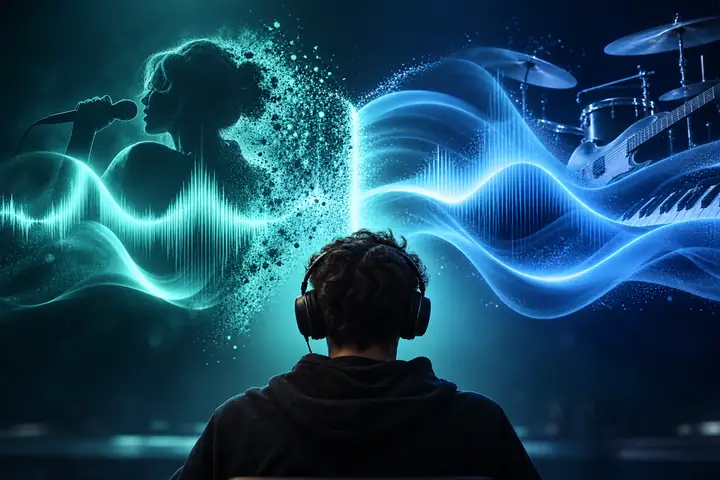
Entferne Musik aus Audio oder Video, unabhängig davon, ob der Soundtrack instrumental ist oder Gesang enthält. Musicremover trennt Gesang, Hintergrundmusik und Sonstiges, damit du Sprache im Vordergrund beibehalten, saubere Clips erstellen oder einen neuen Soundtrack hinzufügen kannst, ohne den Schnitt neu aufzubauen. Stimmen und Hintergrundmusik mit einem Klick trennen.

Audio oder Video hochladen

Musicremover trennt Gesang, Hintergrundmusik und sonstige Töne.

Kostenlos starten · keine Anmeldung · etwa 10 Sekunden

Bis zu 3 Stunden · Unterstützte Audio- und Videoformate

Beispiel ausprobieren

Echtes Ergebnis: Jede getrennte Spur vergleichen

Zwischen Original, Gesang, Hintergrundmusik, Sonstigem und benutzerdefiniertem Mix an derselben Stelle in dieser Vorschau im echten Stil wechseln.

Vertikales Video im Smartphone-Format mit einem freundlichen Mann, der draußen spricht, mit Untertiteln und einem klaren filmischen Bildausschnitt Gesang Getrennte Sprache Ich werde jemanden überzeugen
0:00 0:44

Was Sie mit Ihren getrennten Spuren machen können

Musicremover trennt drei Spuren: Stimme, Hintergrundmusik und Sonstiges. Die Hintergrundmusik kann Instrumentalmusik oder einen Song mit Gesang enthalten.

Instrumental- oder Vokalmusik entfernen

Trennen Sie Filmmusik, Beats oder Songs mit Gesang als Hintergrundmusik ab, während Dialoge im Vordergrund auf der Stimmspur erhalten bleiben.
Elegante Audio-Wellenform, umgeben von schwebenden Musiknoten in einer kühlen Studioszene

Dialoge für neue Bearbeitungen behalten

Behalten Sie Erzählstimmen, Dialoge oder Kommentare als separate Spur für Clips, Transkripte, Übersetzungen oder einen neuen Soundtrack.
Minimalistische 3D-Audiobearbeitungsszene mit Wellenformdaten, die zu einem Videomonitor fließen

Drei Stems vor dem Export vorhören

Vergleichen Sie Original, Stimme, Hintergrundmusik und Sonstiges an derselben Stelle oder passen Sie die Balance der getrennten Spuren im individuellen Mix an.
Helles, modernes Mischpult mit drei getrennten Wellenformen und übersichtlichen blauen Reglern

Jede Spur zur weiteren Bearbeitung herunterladen

Laden Sie Stimme, Hintergrundmusik, Sonstiges oder alle Stems herunter, um Audio anderswo weiter zu schneiden, zu untertiteln, abzumischen oder zu ersetzen.
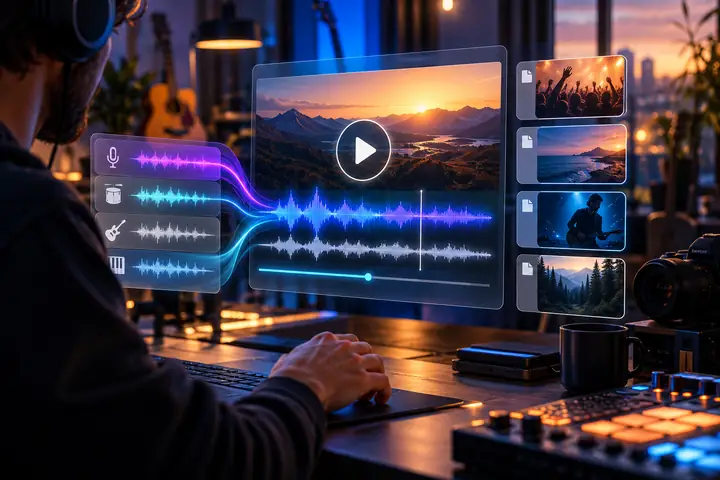
Elegante Medien-Download-Oberfläche mit Wiedergabeschaltfläche, Wellenform und übersichtlich angeordneten Videodateien
3 StemsStimme, Musik & Sonstiges
Audio + VideoEin klarer Workflow
Für die Bearbeitung gemachtClips, Podcasts & mehr

Für Videoclips, Interviews, Podcasts & mehr entwickelt

Abstraktes Logomotiv für ein Kreativstudio in Türkis und Blau
Abstraktes Logomotiv für ein Medienlabor in Türkis und Blau
Abstraktes Logomotiv für eine Produktionsfirma in Türkis und Blau
Abstraktes Logomotiv für ein Bildungsstudio in Türkis und Blau
Abstraktes Logomotiv für ein Podcast-Netzwerk in Türkis und Blau
Abstraktes Logomotiv für ein Social-Video-Team in Türkis und Blau
Abstraktes Logomotiv für einen unabhängigen Editor in Türkis und Blau
Abstraktes Logomotiv für die Audio-Postproduktion in Türkis und Blau
Abstraktes Logomotiv für eine Kreativagentur in Türkis und Blau
Abstraktes Logomotiv für ein Nachrichtenstudio in Türkis und Blau
Abstraktes Logomotiv für einen Filmeditor in Türkis und Blau
Abstraktes Logomotiv für Online-Lernen in Türkis und Blau
Abstraktes Logomotiv für ein Marketingteam in Türkis und Blau
Abstraktes Logozeichen für ein Dokumentarfilmteam in Türkis und Blau
Abstraktes Logozeichen für einen Musikproduzenten in Türkis und Blau
Abstraktes Logozeichen für ein Kreativkollektiv in Türkis und Blau
Abstraktes Logozeichen für ein Sendestudio in Türkis und Blau
Abstraktes Logozeichen für Sounddesign in Türkis und Blau
Abstraktes Logozeichen für videobasiertes Lernen in Türkis und Blau
Abstraktes Logozeichen für Interviewproduktionen in Türkis und Blau
Abstraktes Logozeichen für einen Kreativworkshop in Türkis und Blau
Abstraktes Logozeichen für Audio-Storytelling in Türkis und Blau
Abstraktes Logozeichen für ein Streaming-Team in Türkis und Blau
Abstraktes Logozeichen für Schulungsmedien in Türkis und Blau
Abstraktes Logozeichen für Postproduktion in Türkis und Blau
Abstraktes Logozeichen für einen Videopodcast in Türkis und Blau
Abstraktes Logozeichen für digitales Publizieren in Türkis und Blau
Abstraktes Logozeichen für einen unabhängigen Filmemacher in Türkis und Blau
Abstraktes Logozeichen für Audio-Bildung in Türkis und Blau
Abstraktes Logozeichen für Medienschaffende in Türkis und Blau
Abstraktes Logozeichen für ein Kreativstudio in Türkis und Blau
Abstraktes Logozeichen für ein Medienlabor in Türkis und Blau
Abstraktes Logozeichen für eine Produktionsfirma in Türkis und Blau
Abstraktes Logozeichen für ein Bildungsstudio in Türkis und Blau
Abstraktes Logozeichen für ein Podcast-Netzwerk in Türkis und Blau

Musik in 3 Schritten aus Video & Audio entfernen

Trennen Sie Stimmen im Vordergrund, Hintergrundmusik und sonstige Geräusche in drei einfachen Schritten – unabhängig davon, ob die Musik instrumental ist oder Gesang enthält.

1

Datei hochladen, aufnehmen oder importieren

Laden Sie eine Audio- oder Videodatei hoch, nehmen Sie Audio oder Ihren Bildschirm online auf oder fügen Sie eine direkte Medien-URL ein. Musicremover unterstützt alle diese Eingabemethoden.

2

Musik mit oder ohne Gesang trennen

Die KI trennt Stimmen im Vordergrund, Hintergrundmusik und sonstige Geräusche. Die Hintergrundmusikspur kann Instrumentalmusik oder einen Song mit Gesang enthalten.

3

Vorhören, anpassen und herunterladen

Vergleichen Sie Original, Stimme, Hintergrundmusik, Sonstiges und den individuellen Mix. Laden Sie anschließend ein einzelnes Ergebnis oder alle für die nächste Bearbeitung benötigten Stems herunter.

Entfernen Sie Musik vor Ihrem nächsten Schnitt oder Videoclip

Entfernen Sie Instrumentalmusik oder Songs mit Gesang, behalten Sie den Vordergrunddialog bei und bereiten Sie Audio oder Video für Clips, Untertitel, neue Soundtracks und lizenzierte Veröffentlichungs-Workflows vor.

Videoclips ohne die Originalmusik vorbereiten

Entfernen Sie Musik aus Interviews, Livestreams, Webinaren, Podcasts oder langen Videos, bevor Sie Highlights schneiden. Wenn der ursprüngliche Soundtrack aus jedem Clip entfernt wird, kann dies das Risiko verringern, urheberrechtlich geschützte Musik unbeabsichtigt wiederzuverwenden. Es bestimmt jedoch nicht, ob ein Clip urheberrechtlich unbedenklich ist.

Musicremover ausprobieren
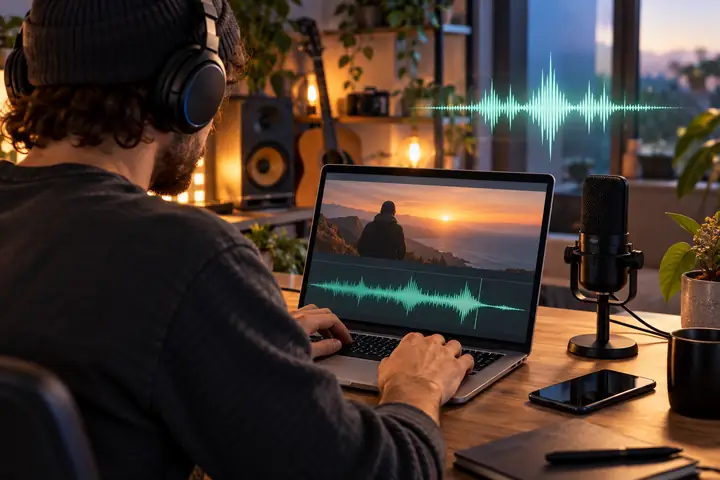
Moderner Videoeditor bearbeitet kurze Videoclips auf einem Laptop mit Mikrofon, Smartphone und einer klaren Wellenform

Hintergrundmusik aus Audio für die Transkription entfernen

Entfernen Sie Hintergrundmusik aus Audioaufnahmen wie Podcasts, Interviews und Sprachnotizen und verwenden Sie anschließend die Sprachspur für Transkripte, Untertitel, Übersetzungen, Synchronisationen oder die erneute Veröffentlichung.

Musicremover ausprobieren
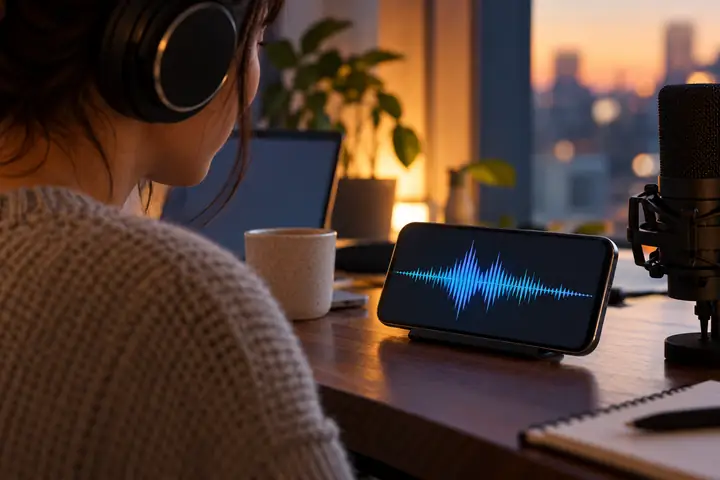
Smartphone und Audioeditor zeigen eine klare Sprachwellenform, die für die Transkription vorbereitet ist

Einen Soundtrack ersetzen, ohne das Video neu zu erstellen

Laden Sie bei Videoeingaben eine Version nur mit Sprache herunter, während das ursprüngliche Bild erhalten bleibt. Fügen Sie anschließend in Ihrem nächsten Schnitt einen neuen Soundtrack, ein Voiceover oder lokalisiertes Audio hinzu.

Musicremover ausprobieren
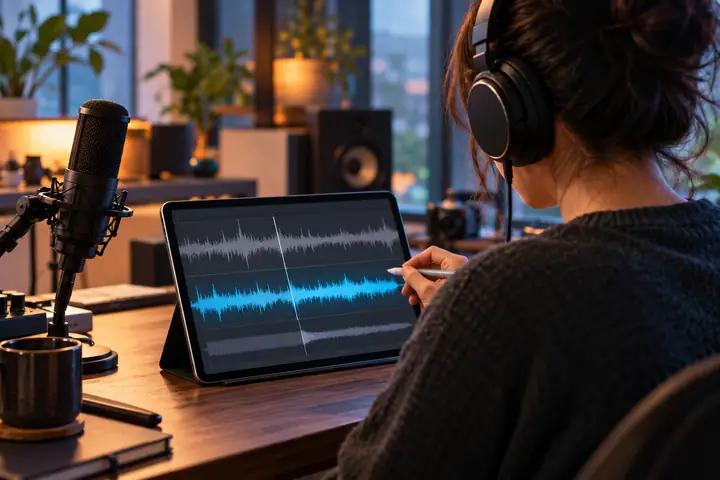
Tischmikrofon, Kopfhörer, Tablet und Wellenform-Oberfläche zum Ersetzen der Tonspur eines Videos

Getrennte Spuren in neuen Projekten wiederverwenden

Behalten Sie Sprache und Musik & Hintergrund als separate Assets für die Wiederverwendung von Inhalten, die Vorbereitung von Remixes, Übungszwecke, Social-Media-Kurzversionen oder zukünftige Produktionsarbeiten.

Musicremover ausprobieren
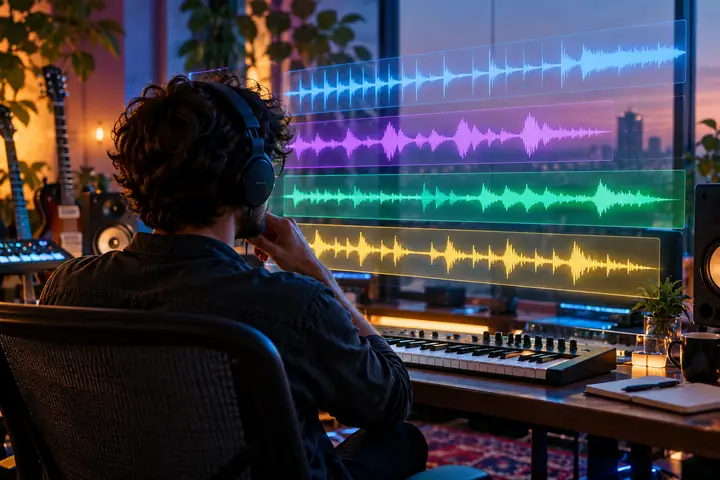
Heller digitaler Arbeitsplatz mit getrennten Wellenform-Ebenen, bereit für ein neues Kreativprojekt

Warum Musicremover wählen

Türkises Mikrofon- und Wellenform-Symbol für die Trennung von Gesang und Instrumentalmusik

Entfernt Instrumentalmusik und Songs mit Gesang

Verwenden Sie denselben Workflow für eine instrumentale Filmmusik, einen Backing-Track oder einen Hintergrundsong mit Gesang.

Türkises Mediensymbol für die Unterstützung von Audio- und Videodateien

Funktioniert mit Audio und Video

Verwenden Sie gängige Audio- und Videodateien aus Aufnahmen, Podcasts, Interviews, Unterrichtseinheiten, Social-Media-Clips und anderen Content-Workflows.
Türkises Symbol mit drei Wellenform-Ebenen für getrennte Spuren zum Vergleich

Drei getrennte Spuren zum Vergleichen

Vergleichen Sie Original, Gesang, Hintergrundmusik und Sonstiges oder verwenden Sie Benutzerdefinierter Mix, um die drei Spuren auf einer gemeinsamen Zeitleiste zu steuern.

Türkises Download-Symbol für den flexiblen Export getrennter Spuren

Laden Sie die benötigten Spuren herunter

Laden Sie Gesang, Hintergrundmusik, Sonstiges oder alle Spuren gemeinsam für den nächsten Schritt in Ihrem Workflow herunter.
Türkises Symbol für Langzeitaufnahmen, das die Unterstützung längerer Aufnahmen darstellt

Verarbeitet Aufnahmen mit einer Länge von bis zu 3 Stunden

Verarbeiten Sie kurze Clips oder längere Aufnahmen im selben fokussierten Musicremover-Workflow.
Türkises Symbol für einfache Audiosteuerung und einen unkomplizierten Bearbeitungsablauf

Keine aufwendige Audiobearbeitung erforderlich

Hochladen, vergleichen, anpassen und herunterladen – ohne einen vollständigen Audio-Editor erlernen oder ein Modell zur Audiotrennung konfigurieren zu müssen.

Musik vor dem nächsten Schnitt aus Video und Audio entfernen

Entfernen Sie Instrumentalmusik oder Songs mit Gesang, behalten Sie Dialoge im Vordergrund und bereiten Sie einen Clip, eine Untertitelspur oder einen lizenzierten Ersatz-Soundtrack vor.

Jetzt Musik entfernen

Wer nutzt Musicremover, um Hintergrundmusik zu entfernen?

YouTuber und Content Creator

Entfernen Sie Instrumentalmusik oder Songs mit Gesang, bevor Sie Highlights, Shorts, Reels oder andere Videoclips schneiden. Behalten Sie die Dialoge und fügen Sie stattdessen Musik hinzu, die Ihnen gehört oder für deren Nutzung Sie eine Lizenz haben, anstatt den Original-Soundtrack in jeden Schnitt zu übernehmen.
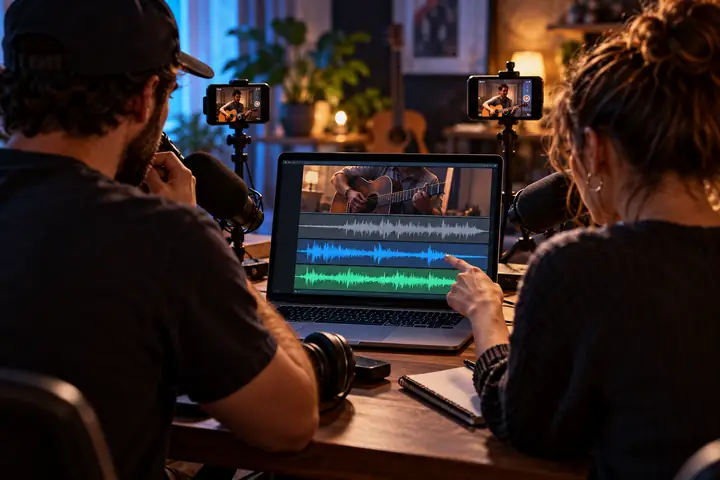
Zwei Content-Creator bearbeiten ein kurzes Video mit Mikrofonen, Smartphones und getrennten Wellenformen

Musiker und Produzenten

Trennen Sie eine Aufnahme schnell in Stimme und Musik & Hintergrund – als Referenz, zum Üben oder zur Vorbereitung eines Remixes. Nutzen Sie Audio Splitter, wenn Sie separate Instrumentenspuren benötigen.
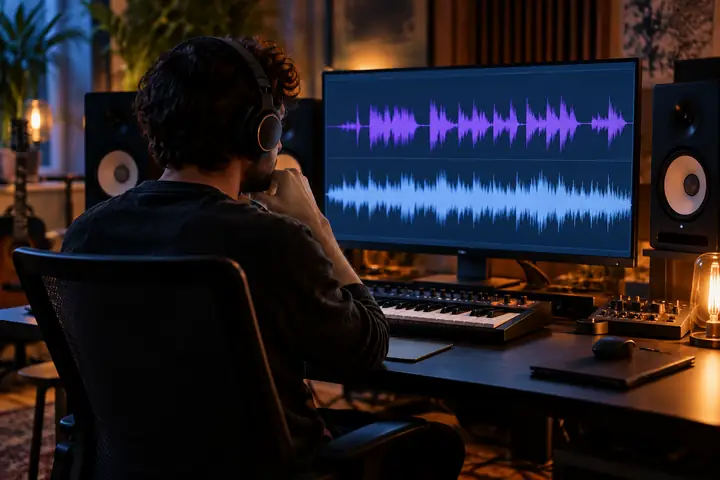
Musikproduzent am Studiotisch beim Vergleich von Gesangs- und Instrumentalwellenformen

Podcaster und Interviewer

Entfernen Sie Hintergrundmusik aus Audioaufnahmen wie Podcasts, Interviews, Podiumsdiskussionen und Gesprächen, bevor Sie sie bearbeiten, transkribieren oder veröffentlichen.
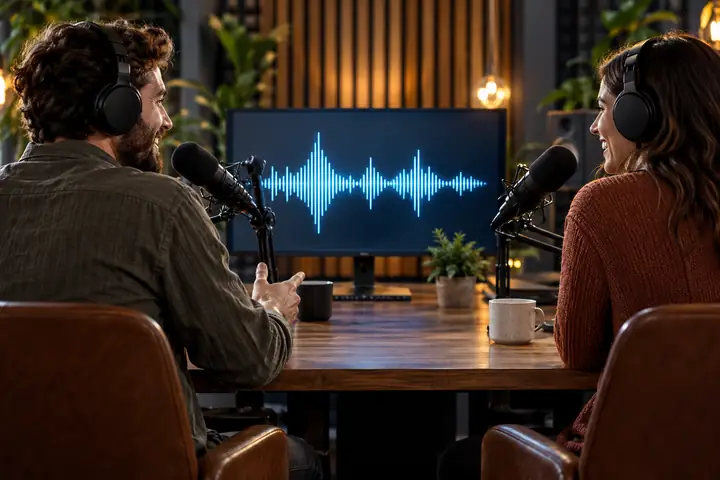
Podcast-Host und Gast an Mikrofonen, mit einer klaren Sprachwellenform auf einem Monitor

Lehrkräfte und Trainer

Machen Sie Sprecher in Unterrichtseinheiten, Webinaren, Schulungen und Lernvideos besser verständlich und verwenden Sie die Stimmspur anschließend für Untertitel oder Übersetzungen.
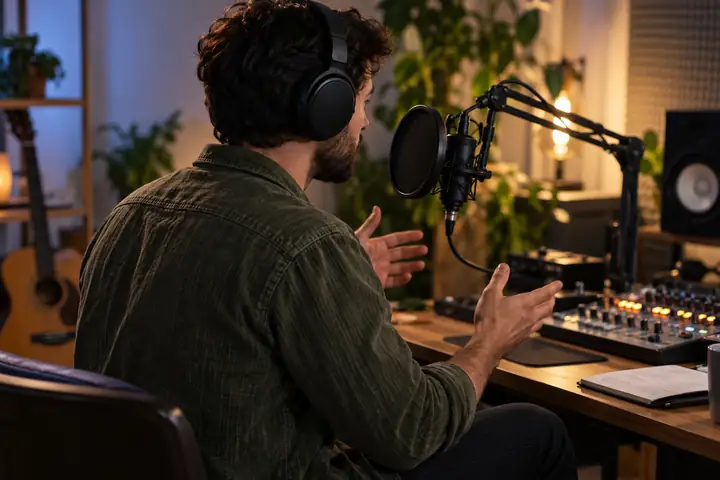
Lehrkraft nimmt in einem ruhigen Studio eine Online-Lektion auf, mit Audiosteuerung in Reichweite

Marketingteams

Bereiten Sie Kampagnenvideos, Demos und Markeninhalte für kürzere Fassungen, einen neuen Sprechertext, lokalisierte Audiospuren oder einen lizenzierten Ersatz-Soundtrack vor, ohne das ursprüngliche Bildmaterial neu erstellen zu müssen.
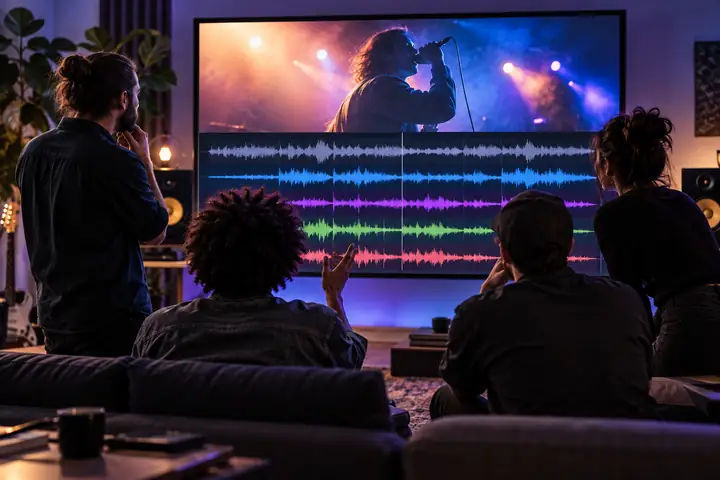

Kreatives Marketingteam begutachtet ein Markenvideo und getrennte Audiospuren auf einem großen Bildschirm

Was Nutzer über Musicremover sagen

Porträt von Emily, einer lächelnden Videoproduzentin in einem hellen Studio
Emily RYouTube-Creatorin

Im Interview-Reel lief ein Song mit Gesang. Musicremover hat die Antwort im Vordergrund vom Hintergrundtrack getrennt, sodass ich einen neuen Schnitt erstellen konnte.
Porträt von Jason, einem Podcaster mit Kopfhörern in einem Aufnahmeraum
Jason LPodcaster

In einigen Clips konkurrierte die Hintergrundmusik mit dem Gespräch. Das Ergebnis „Nur Stimme“ lieferte mir eine Tonspur, mit der ich mich beim Podcast-Schnitt besser auf das Gespräch konzentrieren konnte.

Porträt von Sarah, einer lächelnden Musikliebhaberin neben einer kleinen Audioanlage
Sarah MMusikliebhaberin

Ich wollte mir die Stimme und die Hintergrundspuren getrennt anhören, bevor ich einen neuen Mix erstellte. Mit den Vergleichsfunktionen ging das viel leichter.
Porträt von Daniel, einem Editor bei der Arbeit in einem modernen Postproduktionsraum
Daniel KVideoeditor

Ich habe die Originalmusik entfernt, bevor ich aus einem langen Interview kurze Clips für soziale Medien gemacht habe. Danach habe ich einen Track hinzugefügt, für den wir eine Lizenz hatten.
Porträt von Maya, einer Trainerin, die am Schreibtisch einen Online-Kurs aufnimmt
Maya TProduzentin von Lerninhalten

In unseren älteren Schulungsvideos lief störende Musik unter der Stimme des Kursleiters. Durch das Ergebnis „Nur Stimme“ war der Lektion leichter zu folgen.
Porträt von Oliver, einem Produzenten, der eine Audio-Timeline auf einem Monitor prüft
Oliver PProduzent

Ein Kunde wollte einen anderen Soundtrack. Die Trennung von Stimme und Hintergrundmusik gab mir einen besseren Ausgangspunkt, als den gesamten Schnitt neu aufzubauen.

Häufige Fragen zum Musikentferner

  • Lade deine Video- oder Audiodatei hoch und lass Musicremover sie in Stimme, Hintergrundmusik und sonstige Geräusche aufteilen. Anschließend kannst du das gewünschte Ergebnis anhören und herunterladen. Die Hintergrundmusik kann instrumental sein oder Gesang enthalten.
  • Trenne mit Musicremover die Hintergrundmusik von der gesprochenen Stimme in deinem Video. Das Ergebnis „Stimme“ ist darauf ausgelegt, Dialoge in Interviews, Lektionen, Vlogs und Clips für soziale Medien möglichst gut zu erhalten.
  • Ja. Der Arbeitsablauf mit drei Spuren trennt die Stimme im Vordergrund, die Hintergrundmusik und sonstige Geräusche. Die Hintergrundmusik kann also ein Instrumentalstück oder ein Lied mit Gesang sein. Die Ergebnisse hängen von der ursprünglichen Abmischung ab.
  • Lade den Song hoch und höre dir die getrennten Spuren an. Wähle die Musik- oder Gesangsspur, die zu deinem Vorhaben passt, und lade sie zum Üben, zur Vorbereitung eines Remixes oder für einen neuen Mix herunter.
  • Öffnen Sie Musicremover in einem mobilen Browser, laden Sie die Aufnahme oder das Video von Ihrem Gerät hoch und wählen Sie nach der Verarbeitung das getrennte Ergebnis aus. Derselbe Ablauf funktioniert in aktuellen iPhone- und Android-Browsern.
  • Beginnen Sie mit der saubersten verfügbaren Quelldatei und hören Sie sich die Spuren für Stimme, Hintergrundmusik und Sonstiges vor dem Herunterladen an. Die Qualität der Trennung hängt von der Überlagerung, der Lautstärke und der Aufnahmequalität des Originalmixes ab.
  • Laden Sie die Musikdatei hoch und wählen Sie nach der Trennung das Ergebnis für Gesang oder Stimme aus. Sie können es mit dem Original vergleichen und die Spur für einen neuen Schnitt oder eine Übungsspur herunterladen.
  • Musicremover unterstützt gängige Audio- und Videoformate. Wenn eine Datei nicht hochgeladen werden kann, exportieren Sie sie vor dem Einreichen erneut in einem weit verbreiteten Audio- oder Videoformat.
  • Laden Sie das Video hoch, warten Sie, bis die drei Spuren getrennt wurden, und hören Sie sich das Ergebnis für die Stimme an. Laden Sie die Version nur mit Stimme herunter und behalten Sie das ursprüngliche Bild für Ihren nächsten Schnitt bei.
  • Ja. Wenn Sie die Originaltonspur vor dem Schneiden von Highlights entfernen, können Sie den Dialog getrennt halten und Musik hinzufügen, die Ihnen gehört oder deren Nutzung Sie lizenziert haben. Es bestimmt jedoch nicht, ob ein Clip urheberrechtlich unbedenklich ist.
  • Prüfen Sie vor dem Hochladen sensibler Inhalte die aktuellen Datenschutz- und Aufbewahrungsbedingungen. Vermeiden Sie die Übermittlung von Aufnahmen, deren Verarbeitung Sie nicht autorisiert sind oder die vertrauliche Informationen enthalten.
  • Sie sind dafür verantwortlich, über die Rechte an der Quellaufnahme, der Musik, den Stimmen und sämtlichem Ersatzmaterial zu verfügen. Prüfen Sie die geltenden Lizenzbedingungen, bevor Sie eine verarbeitete Datei kommerziell nutzen.
Jetzt erstellen
Jetzt erstellen