Isolez le son dont vous avez besoin

Suppresseur de musique : supprimez la musique de fond des vidéos et des fichiers audio

Supprimez la musique d’un fichier audio ou vidéo, que la bande-son soit instrumentale ou comporte du chant. Musicremover sépare les voix, la musique de fond et les autres sons pour vous permettre de conserver les paroles au premier plan, de préparer des extraits propres ou d’ajouter une nouvelle bande-son sans refaire le montage. Séparez les voix et la musique de fond en un clic.

Importer un fichier audio ou vidéo

Musicremover sépare les voix, la musique de fond et les autres sons.

Gratuit pour commencer · sans inscription · environ 10 secondes

Jusqu’à 3 heures · formats audio et vidéo pris en charge

Essayer un exemple

Résultat réel : comparez chaque piste séparée

Passez de l’original à la voix, à la musique de fond, aux autres sons ou au mixage personnalisé au même instant dans cet aperçu réaliste.

Vidéo verticale au format smartphone montrant un homme sympathique parlant en extérieur, avec des sous-titres et un cadrage cinématographique épuré Voix Parole isolée Je vais convaincre quelqu’un
0:00 0:44

Ce que vous pouvez faire avec vos pistes séparées

Musicremover sépare trois pistes : Vocal, Background Music et Other. Background Music peut contenir une musique instrumentale ou une chanson avec des voix chantées.

Supprimer la musique instrumentale ou les voix

Séparez les musiques de film, les rythmes ou les chansons avec des voix chantées dans Background Music, tout en gardant les dialogues au premier plan disponibles dans Vocal.

Élégante forme d’onde audio entourée de notes de musique flottantes dans un studio aux tons froids

Conserver les dialogues pour de nouveaux montages

Conservez la narration, les dialogues ou les commentaires comme élément distinct pour les clips, les transcriptions, les traductions ou une bande-son de remplacement.
Scène minimaliste d’édition audio en 3D avec des données de forme d’onde se dirigeant vers un moniteur vidéo

Prévisualiser trois pistes avant l’exportation

Comparez Original, Vocal, Background Music et Other au même endroit, ou rééquilibrez les pistes séparées dans Custom Mix.
Console de mixage moderne et lumineuse avec trois formes d’onde séparées et des commandes bleues bien organisées

Télécharger chaque piste pour poursuivre le montage

Téléchargez Vocal, Background Music, Other ou All Stems afin de continuer à découper, sous-titrer, mixer ou remplacer l’audio ailleurs.
Interface élégante de téléchargement multimédia avec un bouton de lecture, une forme d’onde et des fichiers vidéo organisés
3 pistesVoix, musique et autres sons
Audio + vidéoUn flux de travail ciblé
Conçu pour le montageClips, podcasts et plus encore

Conçu pour les clips vidéo, les interviews, les podcasts et plus encore

Logo abstrait de studio de création en turquoise et bleu
Logo abstrait de laboratoire multimédia en turquoise et bleu
Logo abstrait de maison de production en turquoise et bleu
Logo abstrait de studio éducatif en turquoise et bleu
Logo abstrait de réseau de podcasts en turquoise et bleu
Logo abstrait d’équipe de vidéos sociales en turquoise et bleu
Logo abstrait d’éditeur indépendant en turquoise et bleu
Logo abstrait de postproduction audio en turquoise et bleu
Logo abstrait d’agence créative en turquoise et bleu
Logo abstrait de studio de rédaction en turquoise et bleu
Logo abstrait de monteur de films en turquoise et bleu
Logo abstrait de formation en ligne en turquoise et bleu
Logo abstrait d’équipe marketing en turquoise et bleu
Symbole de logo abstrait d’équipe documentaire en turquoise et bleu
Symbole de logo abstrait de producteur de musique en turquoise et bleu
Symbole de logo abstrait de collectif de créateurs en turquoise et bleu
Symbole de logo abstrait de studio de diffusion en turquoise et bleu
Symbole de logo abstrait de conception sonore en turquoise et bleu
Symbole de logo abstrait d’apprentissage vidéo en turquoise et bleu
Symbole de logo abstrait de production d’interviews en turquoise et bleu
Symbole de logo abstrait d’atelier créatif en turquoise et bleu
Symbole de logo abstrait de narration audio en turquoise et bleu
Symbole de logo abstrait d’équipe de streaming en turquoise et bleu
Symbole de logo abstrait de médias de formation en turquoise et bleu
Symbole de logo abstrait de postproduction en turquoise et bleu
Symbole de logo abstrait de podcast vidéo en turquoise et bleu
Symbole de logo abstrait d’édition numérique en turquoise et bleu
Symbole de logo abstrait de cinéaste indépendant en turquoise et bleu
Symbole de logo abstrait d’éducation audio en turquoise et bleu
Symbole de logo abstrait de créateurs de médias en turquoise et bleu
Symbole de logo abstrait de studio de créateurs en turquoise et bleu
Symbole de logo abstrait de laboratoire média en turquoise et bleu
Symbole de logo abstrait de maison de production en turquoise et bleu
Symbole de logo abstrait de studio éducatif en turquoise et bleu
Symbole de logo abstrait de réseau de podcasts en turquoise et bleu

Comment supprimer la musique d’une vidéo et d’un fichier audio en 3 étapes

Séparez les voix au premier plan, la musique de fond et les autres sons en trois étapes simples, que la musique d’origine soit instrumentale ou comporte des voix chantées.

1

Téléverser, enregistrer ou importer votre fichier

Téléversez un fichier audio ou vidéo, enregistrez de l’audio ou votre écran en ligne, ou collez une URL multimédia directe. Musicremover prend en charge chacune de ces méthodes d’importation.

2

Séparer la musique avec ou sans voix

L’IA sépare les voix au premier plan, la musique de fond et les autres sons. La piste Background Music peut contenir une musique instrumentale ou une chanson avec des voix chantées.

3

Prévisualiser, ajuster et télécharger

Comparez Original, Vocal, Background Music, Other et Custom Mix, puis téléchargez le résultat individuel ou toutes les pistes nécessaires pour le montage suivant.

Supprimez la musique avant votre prochaine retouche ou votre prochain clip vidéo

Supprimez la musique instrumentale ou les chansons avec voix, conservez les dialogues au premier plan et préparez l’audio ou la vidéo pour les clips, les sous-titres, les nouvelles bandes-son et les workflows de publication sous licence.

Préparez des clips vidéo sans la musique originale

Supprimez la musique des interviews, des livestreams, des webinaires, des podcasts ou des vidéos longues avant d’en extraire les moments forts. Ne pas inclure la bande-son originale dans chaque clip peut réduire le risque de réutiliser involontairement de la musique protégée par des droits d’auteur, mais cela ne détermine pas si un clip respecte les droits d’auteur.

Essayez Musicremover
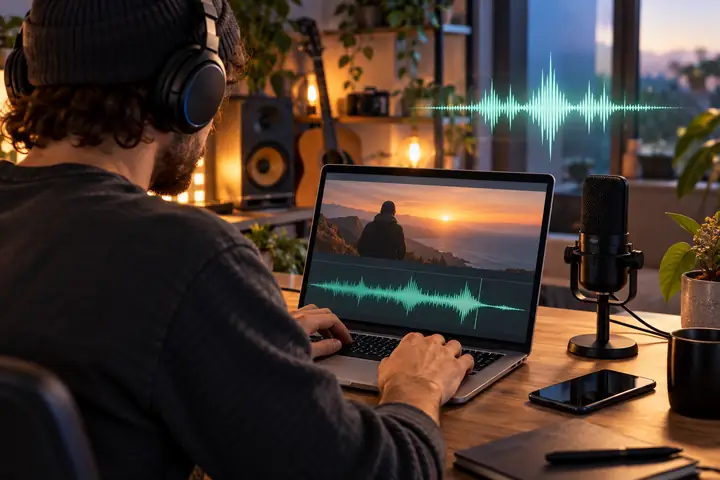
Monteur moderne préparant de courts clips vidéo sur un ordinateur portable avec un microphone, un téléphone et une forme d’onde épurée

Supprimez la musique d’arrière-plan de l’audio pour la transcription

Supprimez la musique d’arrière-plan des enregistrements audio tels que les podcasts, les interviews et les notes vocales, puis utilisez la piste Voix pour les transcriptions, les sous-titres, la traduction, le doublage ou la republication.

Essayez Musicremover
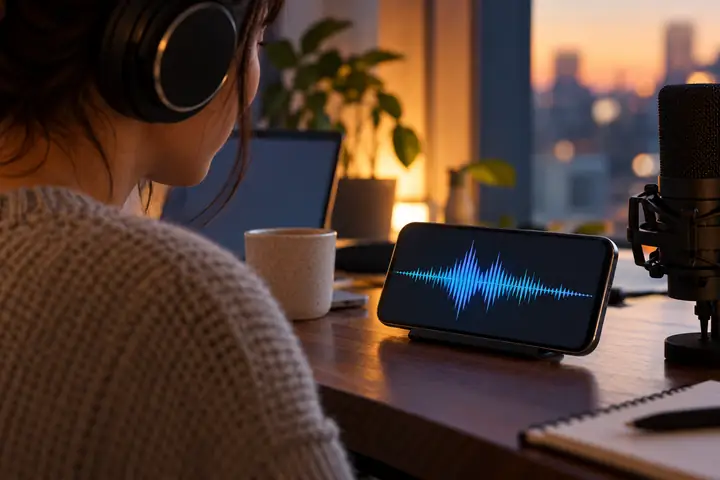
Smartphone et éditeur audio affichant une forme d’onde vocale épurée préparée pour la transcription

Remplacez une bande-son sans recréer la vidéo

Pour les vidéos importées, téléchargez une version avec uniquement la voix tout en conservant l’image originale, puis ajoutez une nouvelle bande-son, une voix off ou un audio localisé lors de votre prochaine retouche.

Essayez Musicremover
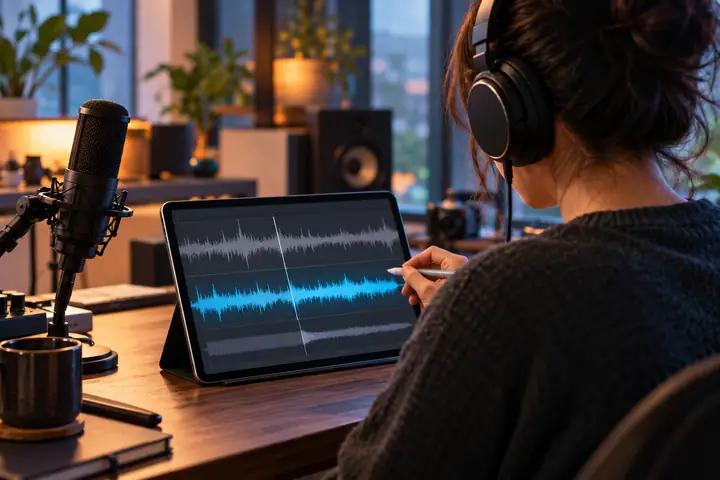
Microphone de bureau, casque, tablette et interface de forme d’onde pour remplacer la bande sonore d’une vidéo

Réutilisez les pistes séparées dans de nouveaux projets

Conservez la Voix et la Musique et l’arrière-plan comme ressources séparées pour le recyclage de contenu, la préparation de remixes, l’entraînement, les versions courtes pour les réseaux sociaux ou les futurs travaux de production.

Essayez Musicremover
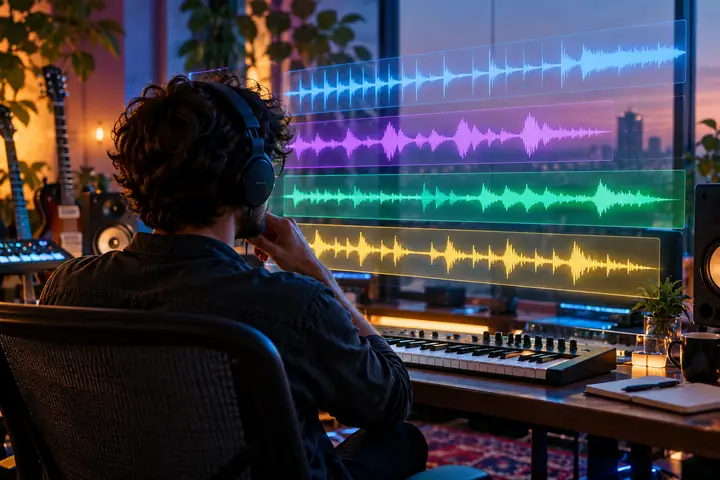

Espace de travail numérique lumineux affichant des couches de forme d’onde séparées, prêtes pour un nouveau projet créatif

Pourquoi choisir Musicremover

Icône de microphone et de forme d’onde turquoise représentant la séparation des chansons vocales et de la musique instrumentale

Supprime la musique instrumentale et les chansons avec voix

Utilisez le même workflow pour une musique instrumentale, une piste d’accompagnement ou une chanson d’arrière-plan avec des voix chantées.

Icône multimédia turquoise représentant la prise en charge des fichiers audio et vidéo

Fonctionne avec l’audio et la vidéo

Utilisez des fichiers audio et vidéo courants issus d’enregistrements, de podcasts, d’interviews, de cours, de clips pour les réseaux sociaux et d’autres workflows de contenu.

Icône de forme d’onde à trois couches turquoise représentant des pistes séparées pour comparaison

Trois pistes séparées à comparer

Comparez Original, Voix, Musique d’arrière-plan et Autre, ou utilisez Mix personnalisé pour contrôler les trois pistes sur une même timeline.

Icône de téléchargement turquoise représentant l’export flexible des pistes séparées

Téléchargez les pistes dont vous avez besoin

Téléchargez Voix, Musique d’arrière-plan, Autre ou toutes les pistes ensemble pour la prochaine étape de votre workflow.

Icône d’enregistrement longue durée turquoise représentant la prise en charge des enregistrements prolongés

Traite les enregistrements jusqu’à 3 heures

Traitez des clips courts ou des enregistrements plus longs dans le même workflow ciblé de Musicremover.

Icône de commandes audio simples turquoise représentant un flux de travail de montage facile

Aucun montage audio complexe requis

Importez, comparez, ajustez et téléchargez sans devoir apprendre à utiliser un éditeur audio complet ni configurer un modèle de séparation.

Supprimez la musique d’une vidéo ou d’un fichier audio avant votre prochain montage

Supprimez la musique instrumentale ou les chansons avec voix, conservez les dialogues au premier plan et préparez un clip, une piste de sous-titres ou une bande-son de remplacement sous licence.

Supprimer la musique maintenant

Qui utilise Musicremover pour supprimer la musique de fond ?

YouTubeurs et créateurs de contenu

Supprimez la musique instrumentale ou les chansons avec voix avant de monter des moments forts, des Shorts, des Reels ou d’autres clips vidéo. Conservez les dialogues, puis ajoutez une musique que vous possédez ou que vous êtes autorisé à utiliser au lieu d’intégrer la bande-son originale à chaque montage.
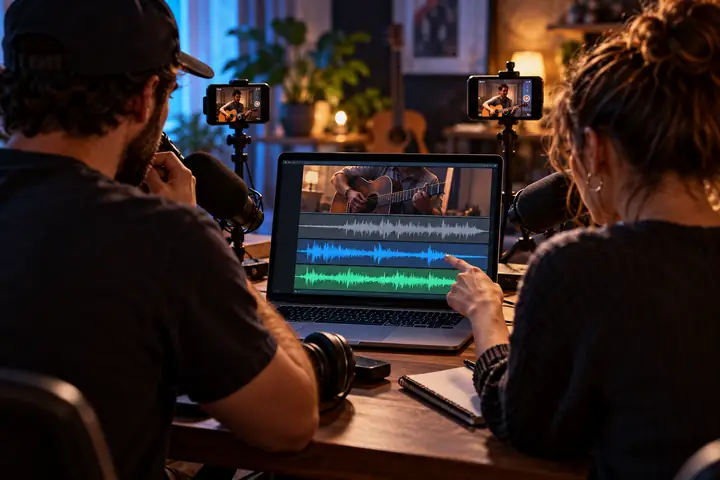
Deux créateurs de contenu montant une courte vidéo avec des microphones, des téléphones et des formes d’onde séparées

Musiciens et producteurs

Créez rapidement une séparation entre la voix et la musique et l’arrière-plan pour référence, entraînement ou préparation d’un remix. Utilisez Audio Splitter lorsque vous avez besoin de pistes instrumentales individuelles.
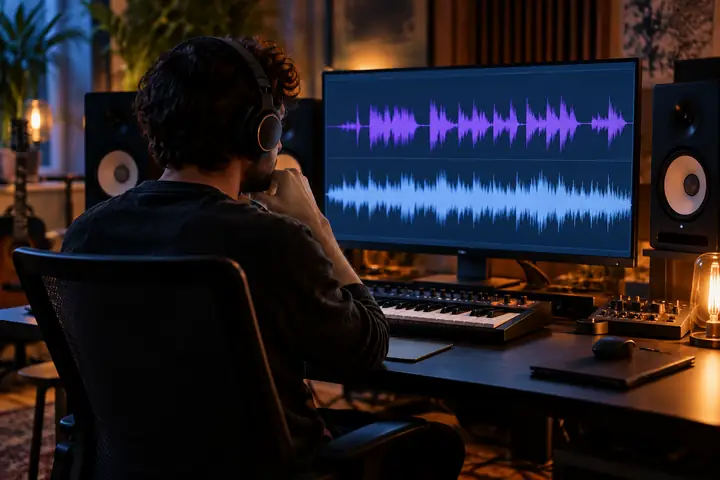
Producteur de musique à son bureau de studio comparant des formes d’onde vocales et instrumentales

Podcasteurs et intervieweurs

Supprimez la musique de fond des enregistrements audio tels que les podcasts, les interviews, les tables rondes et les conversations avant le montage, la transcription ou la publication.
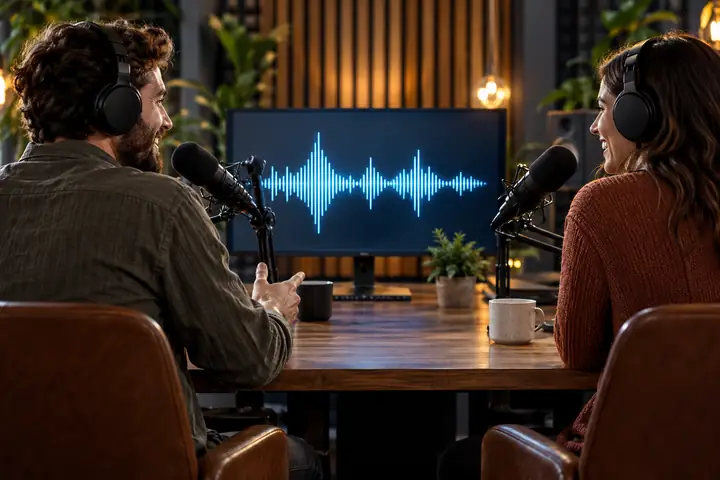
Animateur et invité de podcast devant des microphones, avec une forme d’onde vocale nette sur un écran

Enseignants et formateurs

Rendez la voix de l’intervenant plus facile à entendre dans les cours, les webinaires, les sessions de formation et les vidéos éducatives, puis réutilisez la piste vocale pour les sous-titres ou la traduction.
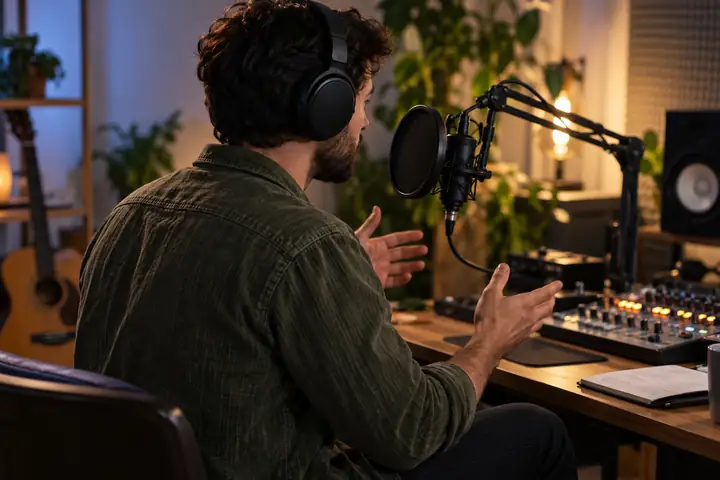
Formateur enregistrant une leçon en ligne dans un studio calme, avec des commandes audio à proximité

Équipes marketing

Préparez des vidéos de campagne, des démonstrations et du contenu de marque pour des montages plus courts, une nouvelle voix off, un audio localisé ou une bande-son de remplacement sous licence, sans reconstruire l’image originale.
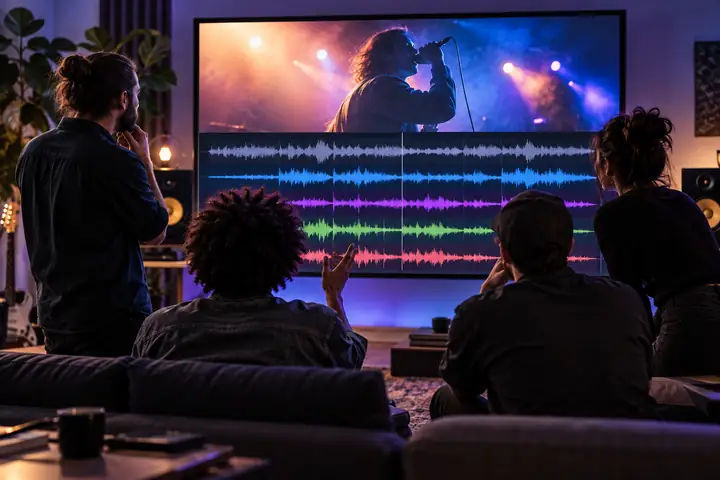

Équipe marketing créative examinant une vidéo de marque et des pistes audio séparées sur un grand écran

Ce que les utilisateurs disent de Musicremover

Portrait d’Emily, une créatrice vidéo souriante dans un studio lumineux
Emily RCréatrice YouTube

La vidéo d’interview utilisait une chanson avec des voix. Musicremover a séparé la réponse au premier plan de la piste de fond, ce qui m’a permis de créer un nouveau montage.

Portrait de Jason, un podcasteur portant un casque dans une salle d’enregistrement
Jason LPodcasteur

Certains extraits avaient une musique de fond qui couvrait la conversation. Le résultat « Voix uniquement » m’a fourni une piste plus claire pour le montage du podcast.

Portrait de Sarah, une passionnée de musique souriant à côté d’une petite installation audio
Sarah MPassionnée de musique

Je voulais écouter séparément la voix et les éléments de fond avant de créer un nouveau mixage. Les commandes de comparaison m’ont beaucoup facilité la tâche.

Portrait de Daniel, un monteur travaillant dans une salle de postproduction moderne
Daniel KMonteur vidéo

J’ai supprimé la musique d’origine avant de transformer une longue interview en courtes vidéos pour les réseaux sociaux, puis j’ai ajouté une piste que nous étions autorisés à utiliser.

Portrait de Maya, une formatrice enregistrant un cours en ligne à un bureau
Maya TProductrice de formations

Dans nos anciennes vidéos de formation, la musique derrière la voix du formateur était gênante. Le résultat « Voix uniquement » a rendu la leçon plus facile à suivre.
Portrait d’Oliver, un producteur examinant une timeline audio sur un écran
Oliver PProducteur

Un client voulait une autre bande-son. Séparer la voix et les pistes de fond m’a donné un meilleur point de départ que de refaire tout le montage.

FAQ sur le suppresseur de musique

  • Importez votre fichier vidéo ou audio, laissez Musicremover séparer la voix, la musique de fond et les autres sons, puis préécoutez et téléchargez le résultat dont vous avez besoin. La musique de fond peut être instrumentale ou comporter des voix chantées.
  • Utilisez Musicremover pour séparer la musique de fond de la voix parlée dans votre vidéo. Le résultat « Voix » est conçu pour préserver autant que possible les dialogues des interviews, cours, vlogs et courtes vidéos pour les réseaux sociaux.
  • Oui. Le traitement en trois pistes sépare la voix au premier plan, la musique de fond et les autres sons. La musique de fond peut donc être une piste instrumentale ou une chanson avec des voix chantées. Le résultat dépend du mixage d’origine.
  • Importez la chanson et préécoutez les pistes séparées. Choisissez la piste musicale ou vocale adaptée à votre montage, puis téléchargez celle dont vous avez besoin pour vous entraîner, préparer un remix ou créer un nouveau mixage.
  • Ouvrez Musicremover dans un navigateur mobile, importez l’enregistrement ou la vidéo depuis votre appareil, puis choisissez le résultat séparé une fois le traitement terminé. Le même processus fonctionne sur les navigateurs actuels d’iPhone et d’Android.
  • Commencez par le fichier source le plus propre disponible et écoutez un aperçu des pistes Voice, Background Music et Other avant le téléchargement. La qualité de la séparation varie selon le chevauchement, le volume et la qualité d’enregistrement du mixage d’origine.
  • Importez le fichier musical et choisissez le résultat Vocal ou Voice après la séparation. Vous pouvez le comparer à l’original et télécharger la piste pour un nouveau montage ou une piste d’entraînement.
  • Musicremover prend en charge les formats audio et vidéo courants. Si un fichier ne se téléverse pas, essayez de l’exporter à nouveau dans un format audio ou vidéo largement pris en charge avant de l’envoyer.
  • Importez la vidéo, attendez que les trois pistes soient séparées, puis écoutez un aperçu du résultat Vocal. Téléchargez la version contenant uniquement la voix tout en conservant l’image originale pour votre prochain montage.
  • Oui. Supprimer la bande sonore originale avant de monter les moments forts peut vous aider à garder les dialogues séparés et à ajouter une musique dont vous détenez les droits ou que vous êtes autorisé à utiliser. Cela ne détermine pas si un clip respecte les droits d’auteur.
  • Consultez les conditions actuelles de confidentialité et de conservation des données avant d’importer du contenu sensible. Évitez d’envoyer des enregistrements que vous n’êtes pas autorisé à traiter ou qui contiennent des informations confidentielles.
  • Il vous incombe de disposer des droits sur l’enregistrement source, la musique, les voix et tout contenu de remplacement. Vérifiez les conditions de licence applicables avant d’utiliser commercialement un fichier traité.
Commencer à créer
Commencer à créer