
音声チュートリアル
声を残して、音声から音楽を無料で除去するには?
まず、手元にある最もクリアな録音を使い、声と背景の音楽を分離します。その後、結果を使用する前によく聴いて確認してください。音楽リムーバーは伴奏を抑えられますが、音楽に完全にかき消された発話を確実に復元することはできません。

事前準備
方法を選ぶ前に、残したい声を特定し、元の録音の中で入手できる最良の版を探してください。
読了まで6 min手順
元の録音と各処理結果を比較できるよう、コピーを使って作業してください。
-
1
元の録音を選ぶ
入手できる中で最も高音質のコピーを探し、最初から最後まで聴いてください。話し声が始まる位置、音楽が大きくなる位置、歌に声が含まれているかを確認します。短い部分だけが必要なら、処理前に開始位置と終了位置を決めておくと、結果を評価しやすくなります。
-
2
声の分離を実行する
録音を受け付ける音楽リムーバー、または声の分離ツールを使います。選択できる場合は、楽器音のみの結果ではなく、声を重視した結果を選んでください。利用する前に、移動先で対応している入力形式、利用条件、書き出し方法を確認しましょう。無料の方法を説明するページがあっても、すべてのサービスで無料処理ができるとは限りません。
-
3
比較して使える結果を保存する
分離した声と元の録音を、聴きやすい同程度の音量で聴き比べてください。小さな声の言葉、文末、ドラムや歌声が話し声と重なる箇所を確認します。元のファイルは残し、目的に照らして声がより明瞭になった場合にのみ、処理済みの版を保存してください。改善しなければ、よりクリアな元音源を試すか、録音し直すことを検討してください。
よくあるエラーと対処法
期待外れの結果は、元の音声や確認方法に問題があることから生じる場合が多くあります。再度分離する前に、次の点を確認してください。
-
変更を加えていない録音のコピーを残し、結果を比較したり、最初からやり直したりできるようにしてください。
必須すでに品質が低下した結果を繰り返し処理するミスを防げます。
-
元の録音を聴き、音割れ、歪み、聞き取れない言葉がないか確認してください。
必須音楽リムーバーでは、明瞭に録音されていない声の細部を復元できません。
-
必要なのが音楽のみのトラックではなく、声のトラックであることを確認してください。
必須間違った出力を選ぶと、話し手の声が消えたように感じられることがあります。
-
ヘッドフォンを使い、結果の冒頭、中間、終わりを確認してください。
必須冒頭がきれいでも、音楽が大きくなる部分もうまく分離できているとは限りません。
-
最初の比較に使う、全体の特徴が表れた短い箇所を選んでください。
任意聞き取りやすい発話部分だけでなく、声と音楽が最も重なる箇所も含めてください。
同じ設定を繰り返し適用するのではなく、元の音声と聞こえている問題に応じて、次に試す方法を選んでください。
分離がうまくいかない場合
音楽リムーバーは、どの音が声に属するかを推定します。完成済みのミックスでは、一部の音が複雑に絡み合っているため、きれいに分離できないことがあります。
-
音楽が単語を完全に覆い隠している
元の音源でシンバルの強い一打や大きな楽器音が音節を覆い隠している場合、トラックを分離しても、聞き取れる単語ではなく、音が抜けたり歪んだ断片が残ったりすることがあります。
対処法別の録音を探す、元の音声トラックを入手する、または聞こえないセリフを録り直してください。
-
歌声が話し手の声と重なっている
声に重点を置く音楽リムーバーは、歌い手と話し手の声に共通する特徴があるため、両方の声を残してしまうことがあります。歌声を取り除くと、話し声も損なわれる可能性があります。
対処法歌のない箇所を試すか、元のセリフだけのトラックがあればそれを使用してください。
-
元の音源にクリッピングや強い圧縮がある
歪みや圧縮によって、話し声と楽器音の境界が曖昧になります。分離をもう一度行っても、最初の結果が改善するどころか、ノイズが増えることがよくあります。
対処法以前の、加工の少ない音源に戻り、1回だけ分離した結果を比較してください。
-
完全に分離された結果が必要
声がより明瞭に聞こえても、音楽がわずかに残ったり、子音が水っぽく聞こえたり、音が一瞬途切れたりすることがあります。分離によって、保存用に適したきれいな録音が得られるとは限りません。
対処法編集前に許容できる品質の基準を決め、完全な分離が不可欠な場合は、声だけを収録した録音を使用してください。
作業方法の変遷
現在の声の分離方法は、完成済みの録音から不要な音を減らすための従来の手法を基に発展してきました。
-
センターチャンネルのキャンセル
位相を利用する手法では、左右のチャンネルに同じように配置された音を小さくできました。しかし、中央に配置されたほかの音も除去され、声や音楽がステレオミックス全体に広がっている場合は安定した結果が得られませんでした。
-
スペクトログラムを使った視覚的な編集
音声編集ソフトでは、スペクトログラムを確認し、選択した周波数帯域を小さくできるものが増えました。これは単独のノイズには有効でしたが、話し声と楽器音は同じ時間帯や周波数帯域に重なることがよくありました。
-
Spleeterが利用可能に
DeezerはSpleeterをオープンソースの音源分離ツールとして公開しました。ステムベースのアプローチにより、機械学習による分離を試しやすくなりましたが、ボーカルステムが必ずしも音声だけになるとは限りません。
-
Demucs v4が研究を拡張
Demucs v4のリリースは、混合音声から音源を分離する別のアプローチを示しました。このチュートリアルで得られる普遍的な教訓は、新しいモデルならきれいな結果が保証されると考えず、実際に必要な言葉を評価することです。
ミックスと音声重視の結果を比較する
スライダーを、意図された処理前後のワークフローを視覚的に確認するためのガイドとして使い、そのうえで自分の録音を聴いて判断してください。

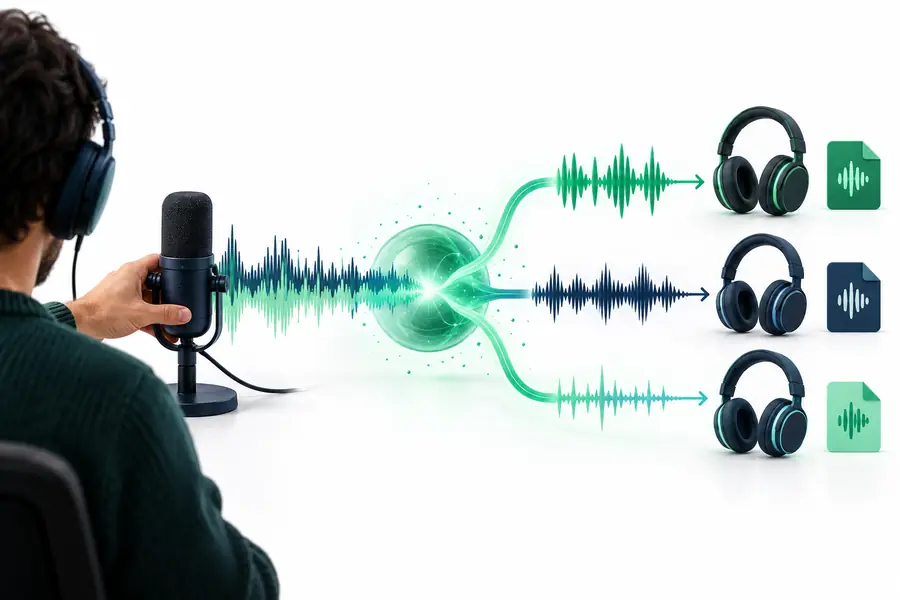 ミックス音声
音声重視
ミックス音声
音声重視
これらは説明用のトラック画像であり、測定された波形でも、すべての録音がきれいに分離できることを保証するものでもありません。
録音に合わせて確認方法を調整する
最適な品質確認の方法は、そもそもなぜ音楽を除去するのかによって異なります。
小さな声の回答を守る
インタビューでは、すべての間を無音にすることよりも、聞き取りやすさが重要です。小さな声で話す回答を元の音声と比較し、伴奏に埋もれて失われた子音がないか確認してください。
- 最も大きな声だけでなく、最も小さな声の話者も確認してください。
- 強引なクリーンアップによって言葉が途切れ途切れに聞こえる場合は、自然な間を残してください。
切り替わりと終わりを確認する
イントロの音楽は最初の文の下でフェードすることがあるため、冒頭部分はクリップの他の部分より難しいことがよくあります。音楽リムーバーを使うと、フェード部分に痕跡を残しながら、音声をより使いやすくできます。
- 最初に話されるフレーズと音楽のフェードを確認してください。
- 処理済みのクリップと元のクリップを、音量を近づけて比較してください。
分離する価値があるか判断する
気軽なボイスメモなら、音楽が少し残っていても問題ない場合があります。重要なメッセージで言葉がはっきり聞き取れない場合は、分離によって失われた情報を復元しようとせず、話し手にもう一度言ってもらいましょう。
- 完全に無音にすることより、言葉の意味を聞き取れることを優先しましょう。
- 後で別の方法がうまくいく場合に備えて、元の録音を残しておきましょう。
録音を試す準備はできましたか?
残したい声を基準に始めましょう
入手できる中で最良の元音源を利用先に用意し、現在使えるオプションを確認して、声を中心に抽出した結果を元の録音と比較しましょう。音楽リムーバーで重要な言葉を損なわずに発話が聞き取りやすくなったら、プロジェクト用に両方のバージョンを残しておきましょう。
声の分離を試す- 加工していない元音源を使う
- 最も聞き取りにくい箇所を確認する
- 元の録音を残す
チュートリアルのよくある質問
加工していない録音から始め、必要な処理量を現在の利用条件で認めている声の分離オプションを探しましょう。声を中心に抽出した出力があれば選び、使う前に元の録音と比較してください。処理や書き出しが無料かどうかはサービスによって異なるため、無料で使えると決めつけず、利用先の条件を確認しましょう。
いいえ。音楽リムーバーで伴奏の一部を弱めることはできますが、大音量の音楽や重なった歌声に埋もれた言葉は、聞き取りにくいままの場合があります。聞き取れない言葉が重要なら、より明瞭な元音源を探すか、その部分を録り直してください。
完成したミックスでは声と楽器の音が重なっているため、分離すると音楽とともに発話の細部も失われることがあります。圧縮、音割れ、繰り返しの処理によって、音の不自然さが目立ちやすくなる場合もあります。別の方法を試す前に、手元にある最良の元音源を一度だけ処理した結果を比較しましょう。
発話を残して背景音楽を弱めたい場合は、ボーカルまたは声を中心に抽出する出力を選んでください。インストゥルメンタルの出力は通常、伴奏を残すことを目的としています。録音に歌い手が含まれている場合は、よく聞いて確認しましょう。ボーカルの出力には発話だけでなく歌声も含まれる場合があります。