
インタビューの編集者
録画した会話で、回答の背後に大きなBGMが流れている。
インタビューをカット編集する前に、会話をより明瞭にした素材を用意できます。
音声用音楽リムーバー動画の音声をクリーンアップ
動画用音楽リムーバーは、会話、インタビュー、レッスンなどの必要な音声から、不要なBGMを分離するのに役立ちます。動画クリップを用意して、音声に特化したワークフローで次の編集に進みましょう。

違いを聴き比べる
このワークフローでは、動画を素材として使用します。映像トラックを参照しながら、会話やナレーション、さらに踏み込んだ編集に向けて音声を整えます。
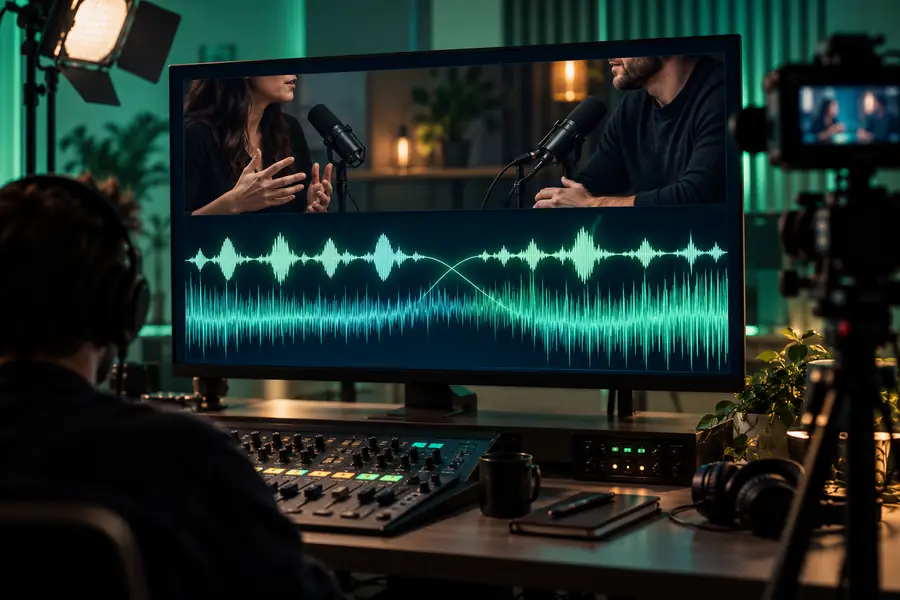
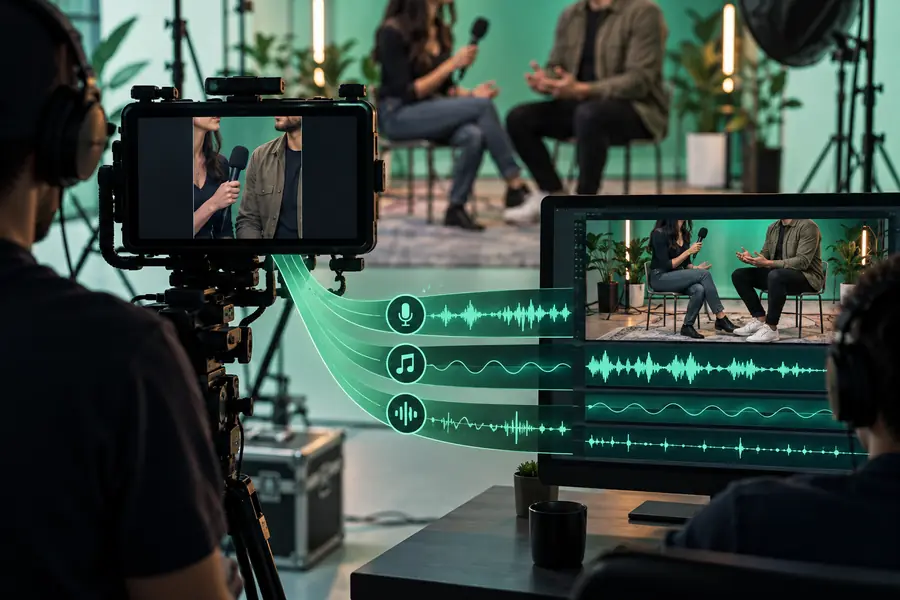 元のミックス
音楽を抑えた音声
元のミックス
音楽を抑えた音声
境界線をドラッグして、元の音声と処理後のプレビューを比較できます。
実際の制作に対応
サウンドトラックがメッセージの妨げになる場合や、会話の音声を別途編集する必要がある場合は、動画から音楽を除去すると便利です。
録画した会話で、回答の背後に大きなBGMが流れている。
インタビューをカット編集する前に、会話をより明瞭にした素材を用意できます。
音声用音楽リムーバーレッスンの録画に、講師の声を聞き取りにくくするBGMが入っている。
次の編集で、話し言葉による説明をより分かりやすくします。
音声から音楽を除去する音楽リムーバー短いクリップの音声をクリアにして、字幕の追加、リミックス、再利用に備えます。
動画全体を作り直さずに、新しい編集用の発話音声を準備します。
音声から音楽を除去する音楽リムーバー適切な素材を選ぶ
どちらも音が混ざった録音から始まりますが、元のファイルによって確認できる内容と次にすべきことが変わります。
動画ソース
音声ソース
動画ソース
映像と音声を含む動画
音声ソース
音が混ざったトラックを含む音声ファイル
動画ソース
映像の文脈が重要なクリップ
音声ソース
すでに音声編集ソフトで作業しているプロジェクト
動画ソース
元のシーンと照らし合わせて発話を確認
音声ソース
音の仕上がりだけに集中
動画ソース
編集時の参照用として保持
音声ソース
ソースには含まれません
動画ソース
クリップの音声を差し替え、ミュート、または再編集
音声ソース
処理済みのトラックをプロジェクトにミックス
動画ソース
元の録画から作業したい場合
音声ソース
音声をすでに別途書き出している場合
処理例
これらの例では、話し声を含む動画でよくあるソースの状況を示しています。各結果を編集の出発点とし、納品前に音声の乱れがないか確認してください。
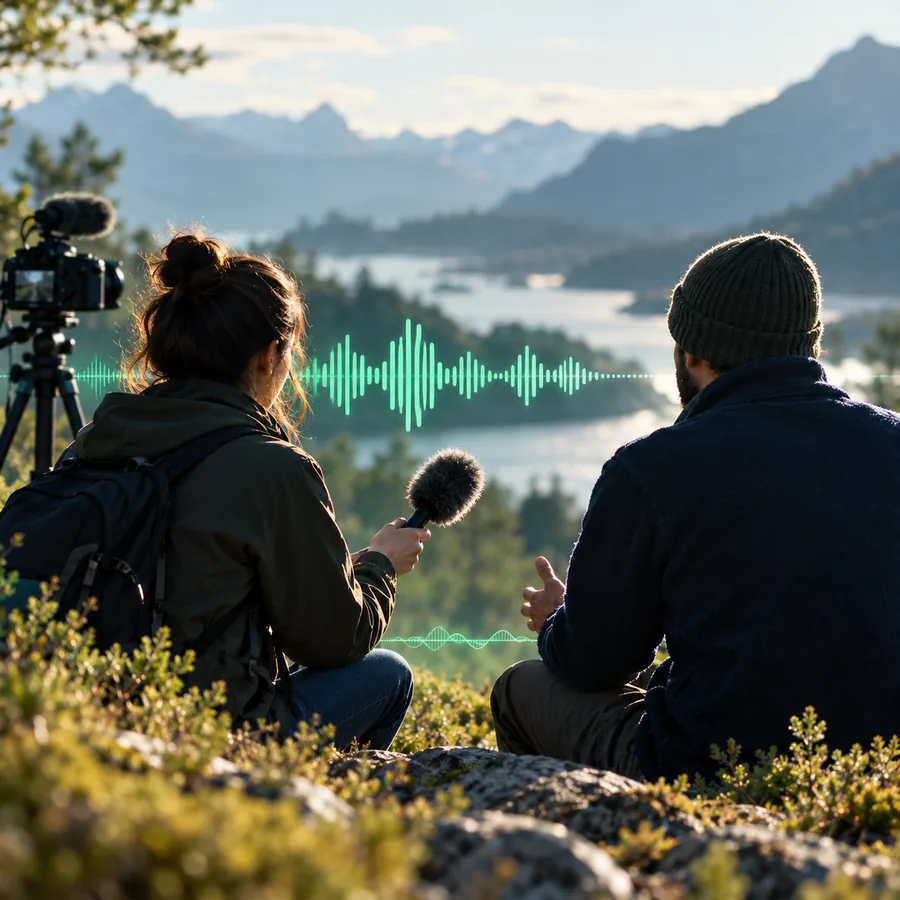 1
会話
1
会話
 2
プレゼンター
2
プレゼンター
 3
パフォーマンス
3
パフォーマンス
期待値を設定する
ソース分離は、完全なスタジオ録音を復元することと同じではありません。これらの制限を理解しておくと、信頼性の高い確認工程を計画できます。
音楽によって言葉がすでに覆い隠されていたり歪んでいたりする場合、処理によって、明瞭に録音されていなかった情報を再現することはできません。
回避策利用できる中で最も明瞭なソースを使用し、結果を元のクリップと比較してください。
音声、楽器、エフェクト、部屋の音は同じ周波数で重なることがあり、一部の残留音やアーティファクトが残る場合があります。
回避策編集を調整するか、影響を受けたセクションを短くするか、自然な環境音を少量残してください。
クリーンアップ工程では、カット、キャプション、カラー、トランジション、最終的な公開設定は決定しません。
回避策確認した音声を、プロジェクトの残りの作業に使用する編集ソフトへ書き出すか配置してください。
音楽ベッドは、あるシーンでは注意を散らす要因になっても、別のシーンでは重要な場合があります。特にトランジションや感情的な場面ではその傾向があります。
回避策プロジェクト全体に適用する前に、処理済みのクリップを場面の流れの中で確認してください。
シンプルなワークフロー
元の動画から確認済みの音声結果まで、実用的な3つのステップで進めます。
音声と不要な音楽や気になる音楽が混ざった動画クリップを選びます。
会話、ナレーション、出演者の声など、何を目立たせたいかを説明します。
聞き取りやすさや音声の不自然さを確認し、結果を動画や音声の編集に使用します。
次の編集に進む準備ができました
動画の音声を調整し、最終的な編集の前に結果を確認します。音が混み合ったサウンドトラックから、より使いやすい会話音声へと仕上げる実用的な方法です。
動画の音声を調整するよくある質問
動画を素材として音楽を抑え、会話を中心に編集する際のよくある質問にお答えします。
動画内の音声を分析し、会話などの必要な音をより目立たせながら、不要な音楽を抑えることを目指します。声、楽器、効果音が重なっていると分離の仕上がりに影響するため、結果を確認してください。
はい、この機能の一般的な用途です。できるだけ音声が明瞭なクリップを使用し、会話、ナレーション、その他の前景音のうち、何を中心に残したいかを説明してください。
動画は音声を調整するための元データなので、映像も編集時の参考になります。元の音声を置き換えたりミュートしたりする前に、動画編集ソフトで調整後の音声を確認してください。
必ずしもそうではありません。クリップ全体を聞き、音楽の残り、会話音声の不自然さ、急な音の変化、元の音声の組み合わせに意図があった場面がないか確認してから、編集ソフトで最終調整を行ってください。