
動画編集者
インタビューのクリップに音楽のベッドがあり、小さな声で話す回答が聞き取りにくくなっています。音声のコピーを使い、同じ再生音量で元の音声と処理後の音声を比較してください。
映像にサウンドトラックが埋め込まれているクリップでは、「動画から音楽リムーバー」が、音声を別途処理する必要がある理由を説明します。
動画から音楽リムーバー実用的な音声の例
これらの音楽リムーバーの例は、特定の目的に集中するために役立ちます。それは、音楽が競合しているときに音声を聞き取りやすくすることです。よくある3つの状況を比較し、結果が使えるかどうかを判断する前に、注意深く聞いてみましょう。
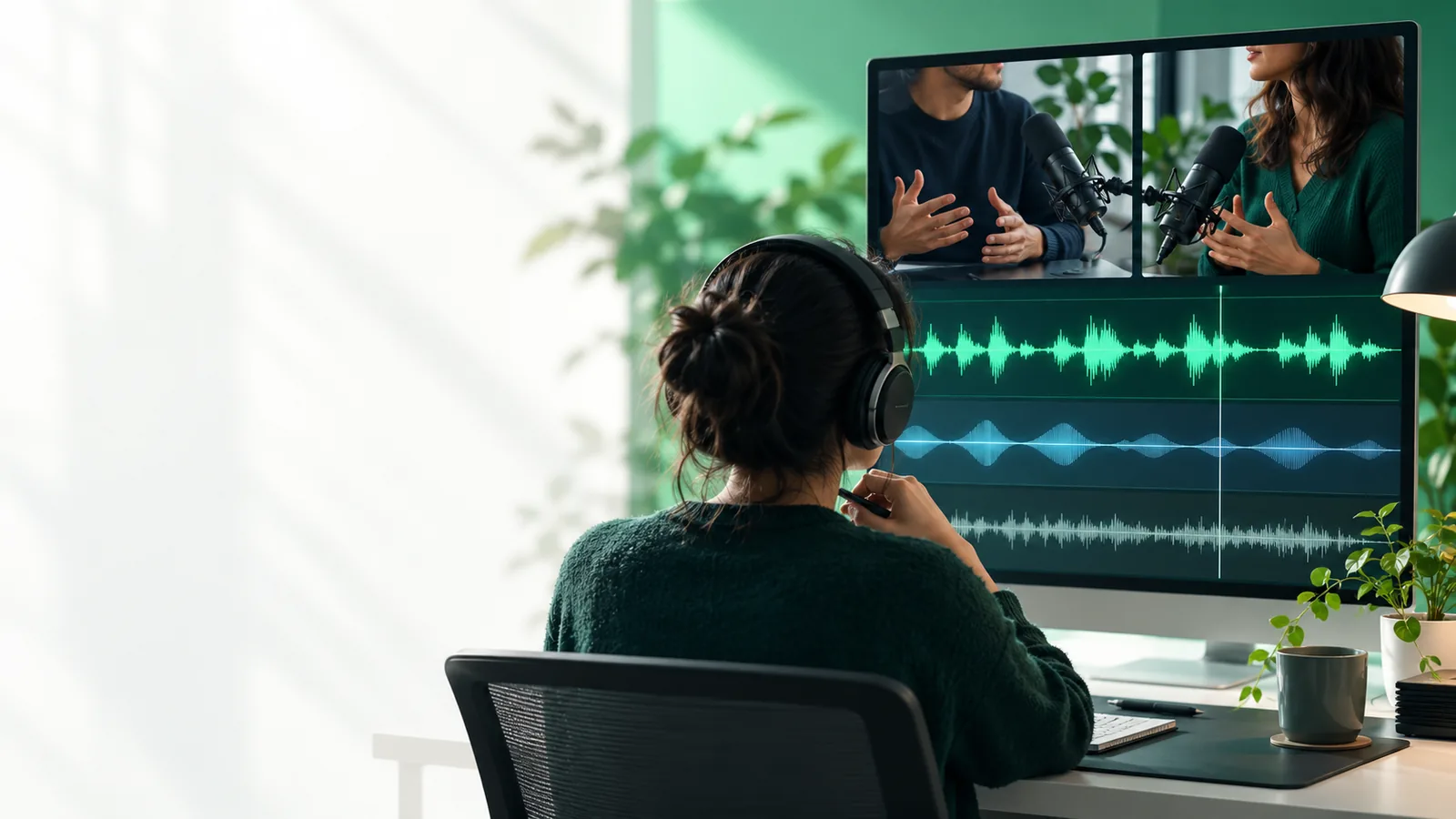
役立つ結果が得られるかどうかは、何を残す必要があるかによって決まります。BGMの上に録音された音声、音楽と混ざったポッドキャストのイントロ、ボーカル入りの曲では、それぞれ異なる聞き取り方の確認が必要です。
インタビューのクリップに音楽のベッドがあり、小さな声で話す回答が聞き取りにくくなっています。音声のコピーを使い、同じ再生音量で元の音声と処理後の音声を比較してください。
映像にサウンドトラックが埋め込まれているクリップでは、「動画から音楽リムーバー」が、音声を別途処理する必要がある理由を説明します。
動画から音楽リムーバー1つのミックス済み録音で、ゲストの声とイントロの音楽が重なっています。子音が弱くなっていないか、不自然な間がないか、声の下に音楽の一部が残っていないかを聞いて確認しましょう。
音声のみの録音については、「音声から音楽リムーバー」で、入力内容と最も重要な聞き取りの確認事項を説明しています。
音声から音楽リムーバー授業の録音に、説明の下で流れるBGMが含まれています。まず短い抜粋で試し、生徒が重要な言葉をすべて理解できるかどうかを判断しましょう。
クリップを試す前に利用条件が重要な場合は、「オンラインで無料の音楽リムーバー」で、ツールに制限がないと決めつけず、確認すべき点を説明しています。
オンラインで無料の音楽リムーバー最初の確認には、短く代表的な抜粋を使いましょう。簡単な文章だけでは、間や小さな声の単語、音楽が大きくなる部分で明らかになる問題を見落とす可能性があります。
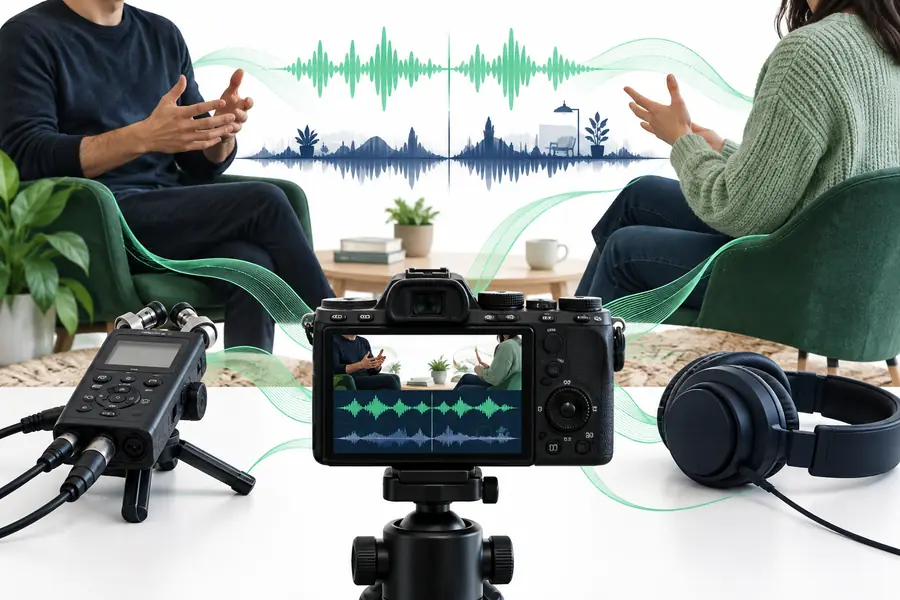
話者が静かで、背景トラックが目立つ箇所を選びます。処理後は、それぞれの回答の最初と最後の音節を聞きます。話者の内容が聞き取れる状態を保てる場合に限り、音楽レベルを下げることが役立ちます。
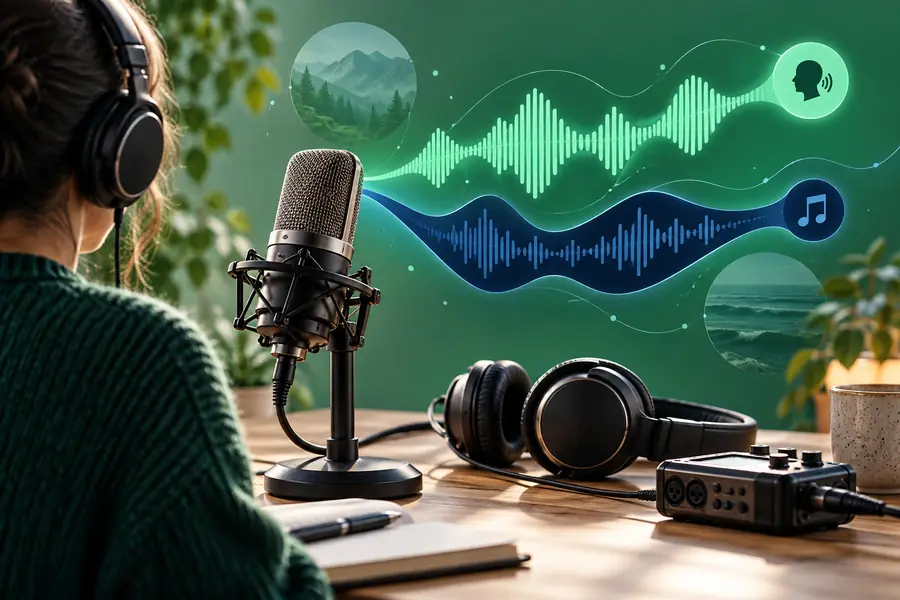
イントロトラックが司会者の最初の文の下でフェードする箇所をテストします。トランジションそのものに注意してください。有用な結果では、声の音色が突然変わったり、単語の間に気になる音楽の断片が残ったりしないはずです。
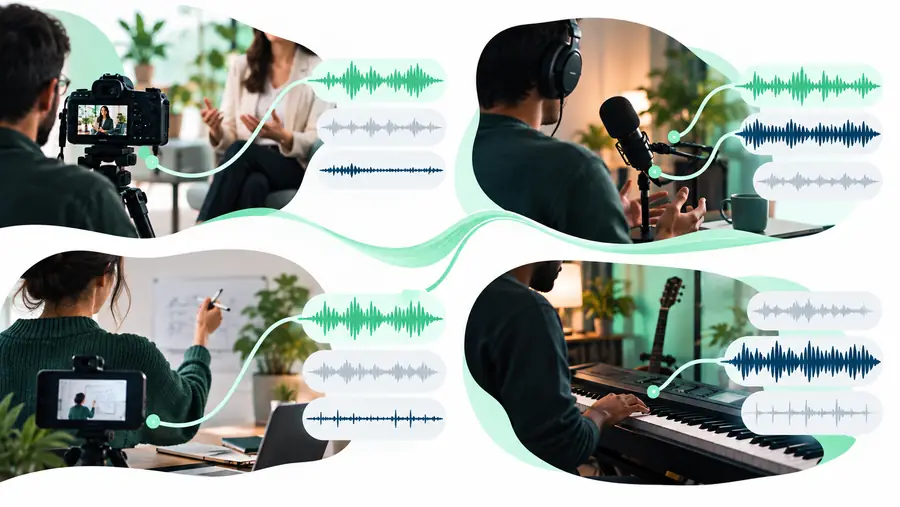
ナレーションと音楽の盛り上がりの両方を含むセグメントを使用します。盛り上がりの最中にプレゼンターの声が変化していないか聞きます。サウンドトラックを小さくしても、元の話し声をきれいに復元できるとは限りません。
これらのビジュアルは、検証済みの音声結果ではなく、入力状況を示すものです。処理後のバージョンはあくまで試聴テストとして扱ってください。音楽が残る場合があり、それに伴って声の一部も変化する可能性があります。
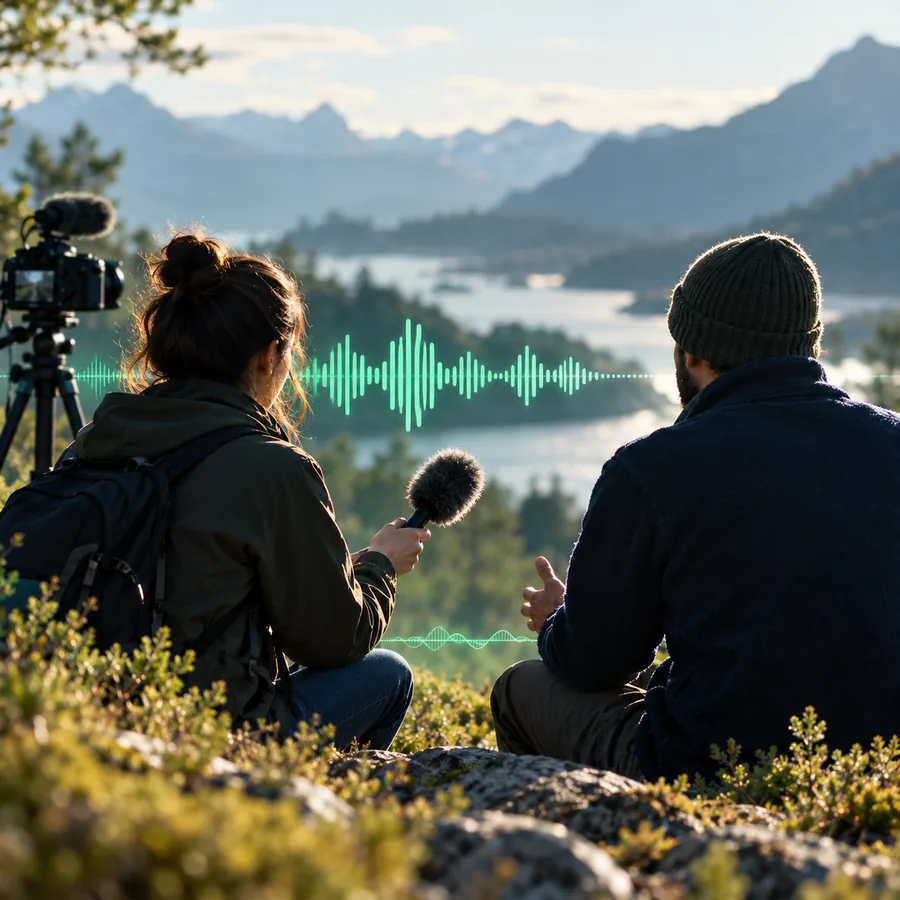 1
音声
1
音声
 2
混合音声
2
混合音声
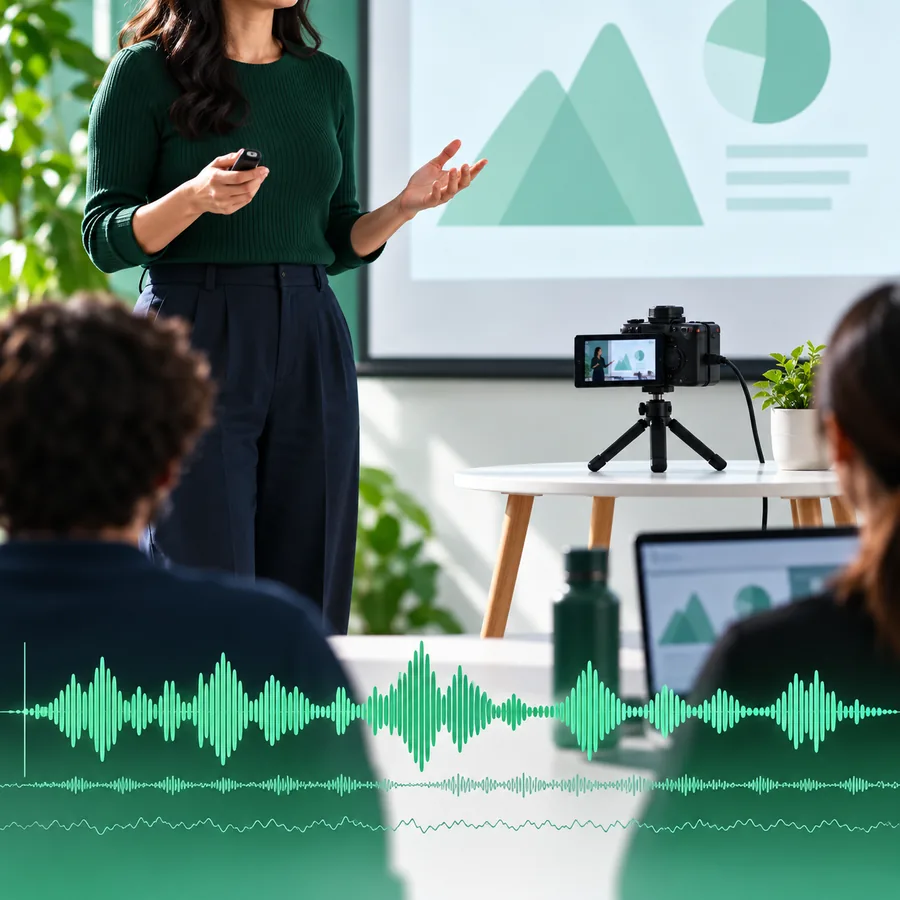 3
ポッドキャスト
3
ポッドキャスト
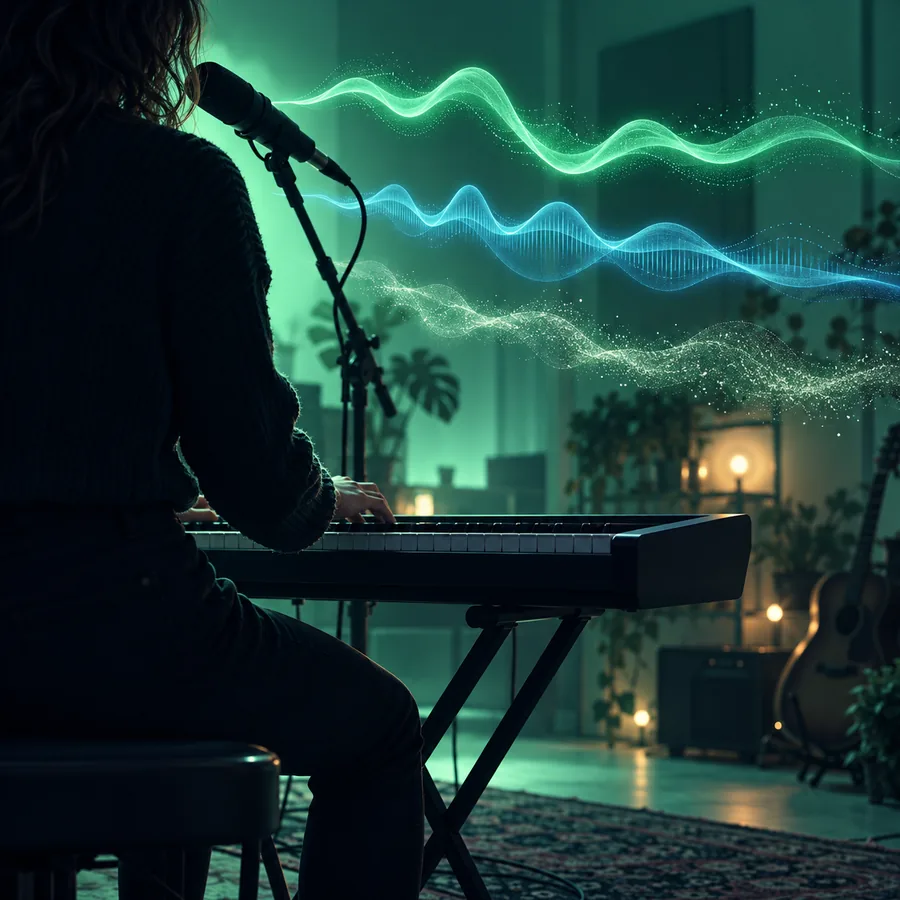 4
音楽が中心
4
音楽が中心
音楽を除去または低減しても、録音、楽曲、実演、動画に関する権利は消えません。他人の素材をアップロードする前に、許可があることを確認し、利用先サービスのファイルの取り扱いを確認してください。元のファイルを保管し、処理後の音声を注意深く比較したうえで、公開方法に応じて必要な許可を取得してください。
音声クリップを試す利用条件は選ぶサービスによって異なるため、ファイルをアップロードする前に最新の条件を確認してください。まずは使用許可のある短いクリップで試し、長い音声の編集に進む前に結果を確認しましょう。
話し声と音楽がはっきり重なっている短い部分を選んでください。小さな声の言葉、間、音量が大きくなる場面を含めると、全体を通して分離が役立つか確認できます。
必ずしもそうとは限りません。声と音楽が混ざった録音で同じ周波数帯を共有している場合、処理によってBGMだけでなく発話の一部も影響を受けることがあります。処理前後の音声を同じくらいの音量で比較し、音節が欠けていないか、声の響きが不自然でないか確認してください。
完成済みの音声では、音楽と発話が密接に混ざり合っていて、きれいに分離するのが難しい場合があります。残響や効果音、声に似た音も結果に影響します。BGMの音量を下げるだけでも役立つことはありますが、完全に除去することとは異なります。
編集した録音にも、他者の権利が及ぶ場合があります。共有する前に、元の音声、残っている音楽、予定している公開方法について、必要な許可を確認してください。音声を処理しただけでライセンスが得られるわけではありません。